
推特账号邮箱的作用
邮箱在账号安全中的作用
邮箱是X账号最重要的安全凭证之一。它不仅用于登录,还能帮助你在忘记密码时重置账号、接收重要通知,以及启用双因素验证等安全功能。保持邮箱地址最新,可以有效防止账号被盗用,并在出现异常登录时及时收到提醒,让你更快采取保护措施。
变更邮箱的验证机制
X平台在修改邮箱时会采用严格的双重验证。先要求你输入当前登录密码确认身份,然后向新邮箱发送验证邮件或代码。只有成功验证新邮箱后,修改才会生效。同时,系统还会向原邮箱发送变更通知,提醒你注意账号安全。这一机制能有效避免他人未经授权擅自更改你的邮箱。
找到邮箱设置的入口
网页版进入账户信息的路径
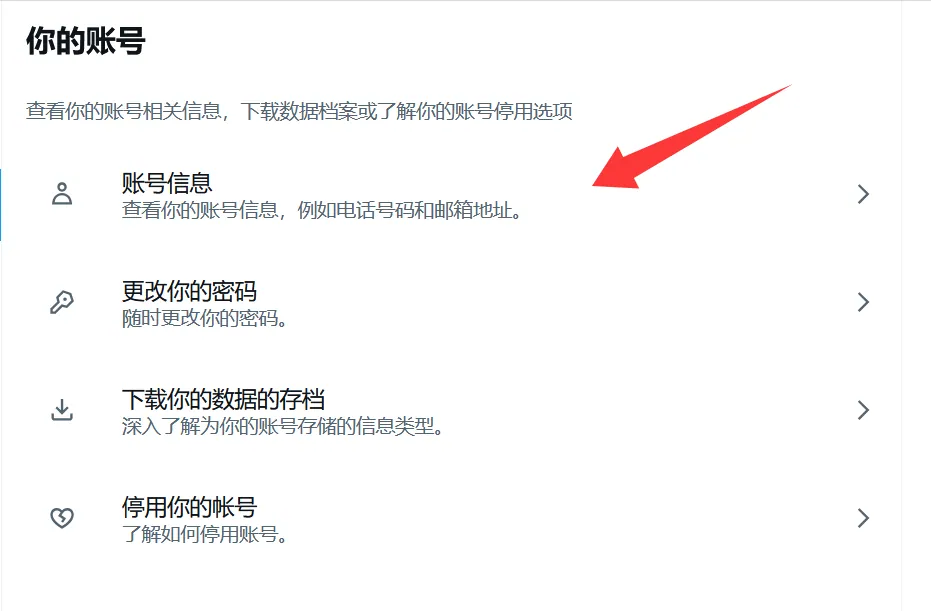
在电脑上打开x.com并登录你的账号。点击左侧菜单底部的“更多”(三个点图标),选择“设置和隐私”。接着点击“你的账号”,然后进入“账号信息”。这里会要求你先输入密码验证身份,之后就能看到邮箱选项。
移动端App的设置导航
打开X手机App,点击左上角的个人头像或导航菜单图标。滚动找到“设置和支持”,再选择“设置和隐私”。进入后点击“你的账号”,然后选择“账号信息”。同样需要输入密码确认身份,才能看到并修改邮箱地址。
执行邮箱修改的核心步骤
输入并确认新邮箱地址
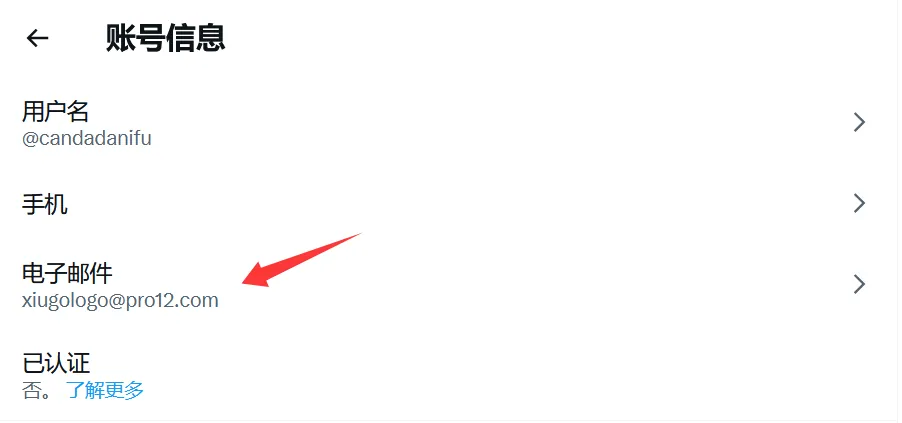
- 在"账号信息"页面找到“邮箱”选项,点击进入。
- 系统会显示当前邮箱,点击“更新邮箱地址”或直接输入新邮箱。
- 输入你想绑定的新邮箱地址,确保拼写正确。
- 如果有“允许其他人通过邮箱找到你”的选项,根据需要勾选或取消。
- 点击“下一步”或“确认”。
接收验证邮件并输入代码
- 立即打开新邮箱的收件箱,查找来自X的验证邮件(可能在垃圾邮件文件夹中)。
- 邮件中会包含一个6位验证码,或者有一个“立即确认”按钮。
- 将验证码复制并粘贴回X页面对应的输入框中。
- 如果邮件有确认按钮,直接点击它,系统会自动跳转回X并完成验证。
最终提交修改并检查生效状态
- 输入验证码后点击“验证”或“确认”。
- 修改成功后,页面会显示更新提示。
- 返回账号信息页面,确认新邮箱已显示。
- 检查原邮箱是否收到“你的邮箱地址已更改”的通知邮件。
- 建议尝试用新邮箱登录一次,确保一切正常。
解决邮箱修改失败的问题
验证码未收到或过期的处理
如果没有收到验证邮件,先检查新邮箱的垃圾邮件、促销或社交文件夹。确保网络正常,并等待几分钟后重试“重新发送”选项。验证码有时会过期,此时可以返回上一步重新请求发送。建议使用常用且稳定的邮箱服务,如Gmail或Outlook,避免使用临时邮箱。
账号异常导致的修改限制
如果系统提示“由于近期会话活动,暂时限制修改邮箱”,可能是因为账号有新设备登录或异常行为。这时需要等待48小时后再尝试同一会话操作。确保账号未被锁定或限制,如果多次失败,可以先更改密码或启用双因素验证来提升账号信任度。
修改邮箱后原邮箱还能用于登录吗?
不能。修改成功后,原邮箱将不再与该X账号绑定,你只能使用新邮箱进行登录、找回密码等操作。X会向原邮箱发送变更通知,但原邮箱本身无法再用于该账号的任何验证或登录。
推特账号邮箱变更是否需要实名认证?
不需要。修改邮箱仅需密码验证和新邮箱的验证码确认,无需提供身份证、手机号等实名信息。X平台目前不要求邮箱变更必须绑定实名认证,但建议你同时添加或验证手机号,以进一步提升账号安全性。
邮箱修改失败后如何联系推特客服?
如果反复尝试仍无法修改,可以通过X帮助中心提交支持请求。登录x.com后进入“设置和隐私 > 帮助中心”,搜索相关问题或直接访问帮助表单。在表单中详细描述问题,包括你的用户名、尝试步骤和错误提示,并使用当前可访问的邮箱提交。客服响应可能需要几天时间,耐心等待并提供尽可能多的证明信息。
通过以上步骤,大多数用户都能顺利完成X账号邮箱修改。建议在修改前准备好新邮箱,并确保能正常接收邮件。定期检查账号安全设置,能让你的X使用体验更加安心。