
X客户端不能登录的原因
网络连接与服务器故障
网络问题是X客户端登录失败最常见的原因之一。Wi-Fi信号不稳、VPN切换不当、运营商限制,或X平台临时维护,都可能中断登录。即便设备本身可以正常上网,X的登录服务器仍可能因地区限制或高峰期负载而拒绝连接。
此外,在国内网络环境下,X的IP检测机制有时会将常规连接判定为异常,进而拒绝登录。
设备应用版本兼容性
应用版本过旧或与手机系统不匹配,会直接造成登录失败。X平台频繁更新安全协议,旧版本应用无法通过验证。手机系统时间不准、Google服务框架过时,在安卓设备上尤为常见,同样会触发"登录错误"提示。
掌握正确的X客户端登录步骤
准备账号密码信息
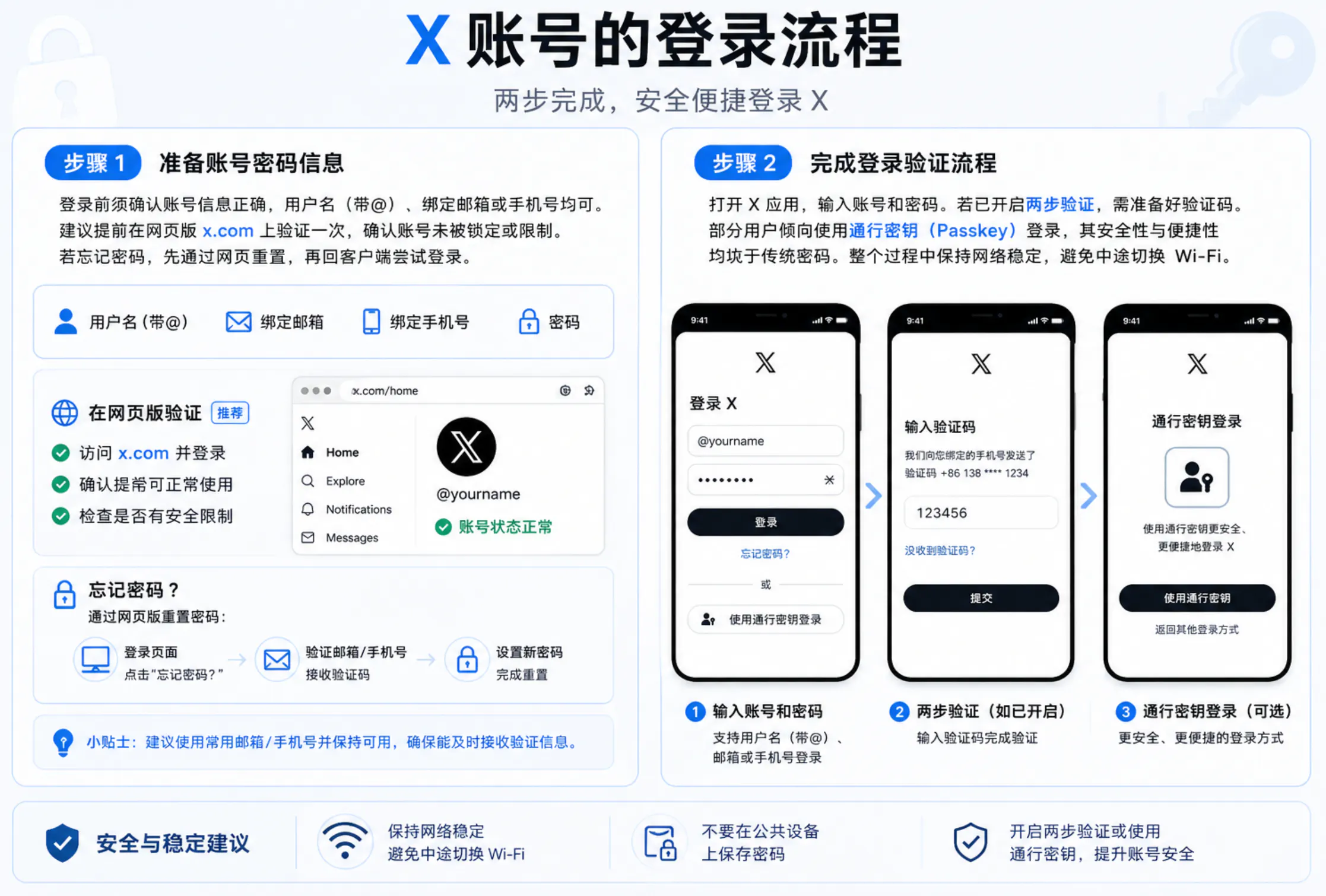
登录前须确认账号信息正确,用户名(带@)、绑定邮箱或手机号均可。建议提前在网页版x.com上验证一次,确认账号未被锁定或限制。若忘记密码,先通过网页重置,再回客户端尝试登录。
完成登录验证流程
打开X应用,输入账号和密码。若已开启两步验证,需准备好验证码。部分用户倾向使用通行密钥(Passkey)登录,其安全性与便捷性均优于传统密码。整个过程中保持网络稳定,避免中途切换Wi-Fi。
排查并解决常见的登录故障
将X应用更新到最新版本
打开手机应用商店(App Store或Google Play)。
搜索"X"或"Twitter"。
出现更新提示后点击更新,等待安装结束。
更新结束后重启手机,再次尝试登录。
新版本往往修复了已知的登录缺陷,同时优化了安全验证流程。
清除应用缓存和数据
安卓用户可进入手机设置,找到应用管理中的X,进入存储选项,先清除缓存;若问题仍在,再清除数据。
iOS用户建议长按应用图标卸载,随后从应用商店重新下载安装。
操作结束后重新登录。
清除缓存不会删除账号内容,仅清理临时文件,多数情况下可解决加载卡顿或验证失败。
检查并调整设备网络权限
切换到移动数据或其他Wi-Fi网络进行测试。
关闭VPN后重试,或更换不同地区的VPN节点。
确认X应用已获得网络权限,路径为设置中的应用管理,找到X后进入权限选项开启。
检查手机日期和时间是否设为自动同步。
处理账号验证失败的问题
重置密码的具体操作
在X登录页面点击"忘记密码",输入绑定的邮箱或手机号,系统将发送重置链接。按邮件或短信提示设置新密码,密码应包含字母、数字和符号,长度不少于8位。重置结束后,以新密码在客户端登录。
解决两步验证障碍
收不到验证码时,先确认手机信号与时间设置正确。备份码可提前保存在安全处,此时派上用场。若手机丢失,可通过网页版x.com登录,在设置中关闭或更换验证方式。X官方支持以通行密钥替代传统两步验证,稳定性更高。
优化X客户端登录的使用体验
启用通行密钥快捷登录
先在网页版x.com登录账号。
进入设置与隐私,依次打开安全与账号访问、安全、通行密钥。
点击创建通行密钥,按手机提示以指纹或面部识别确认。设置妥当后,下次在客户端登录时,直接选择通行密钥选项进入。
通行密钥无需输入密码,安全性更高,还可减少验证失败的概率。
管理多设备登录状态
在网页版设置中查看"已登录设备"列表,移除不信任的旧设备。定期管理登录状态可降低账号被标记为异常的风险。只在常用设备上保持登录,避免频繁切换设备引发安全警报。
X客户端无法登录最常见的原因有哪些?
最常见的原因包括网络连接不稳、应用版本过旧、缓存积累,以及账号两步验证异常。这些情况占登录失败案例的八成以上,更新应用、清除缓存和切换网络多可解决。
此外,X平台的安全机制会检测可疑登录行为,例如突然从新设备或新IP登录。此类操作频繁出现,账号易被临时限制。保持账号信息完善并使用官方应用,可降低这些问题发生的概率。
清除缓存后是否会影响账号数据?
清除缓存和数据不会影响账号内容、已发帖子或关注列表,这些信息均保存在X的云端服务器上。操作后重新登录,个人数据便会同步恢复。
唯一可能的变化是部分本地草稿或临时设置需重新调整,对多数用户影响有限,应用运行反而更流畅。
所有方法无效时该如何进一步解决?
以上步骤均无效时,可尝试在手机浏览器中访问x.com或mobile.x.com登录网页版。网页版若能正常进入,说明问题出在客户端,可等待数日后重试客户端,或联系X官方支持提交申诉。
申诉时提供账号注册邮箱、创建时间、最近使用记录等信息,X团队多在数日内回复。也可在另一台手机或平板上安装X应用测试,以定位是账号问题还是设备问题。多数顽固登录故障最终可通过官方渠道解决。