
确认你要修改的是用户名还是名称
用户名与显示名称的本质区别
用户名与显示名称常被混为一谈,实则两回事。用户名是@符号后的唯一标识,譬如@yourname,相当于账号的门牌号,登录、被@提及、个人主页URL都靠它定位。显示名称则悬于头像旁,真名、昵称、品牌名皆可,最长50字符,不必唯一。改了用户名,@标识与主页链接随之变动;显示名称只换一层皮,旁人寻人的路径不会因此改道。

修改用户名对账号可见性的影响
用户名变更后,粉丝数、关注关系、历史帖子与私信悉数保留。粉丝在资料页看到的是新@名,但旧帖子中他人@过的用户名不会自动替换,有时需手动提醒更新。整体可见性并无折损,若担心核心粉丝迷路,提前知会一声更为稳妥。
定位X账号设置的正确入口
移动App端进入设置菜单的方法
- 打开X App,完成登录。
- 点左上角头像,唤出侧边菜单。
- 向下滑动,找到“设置和隐私”并进入。
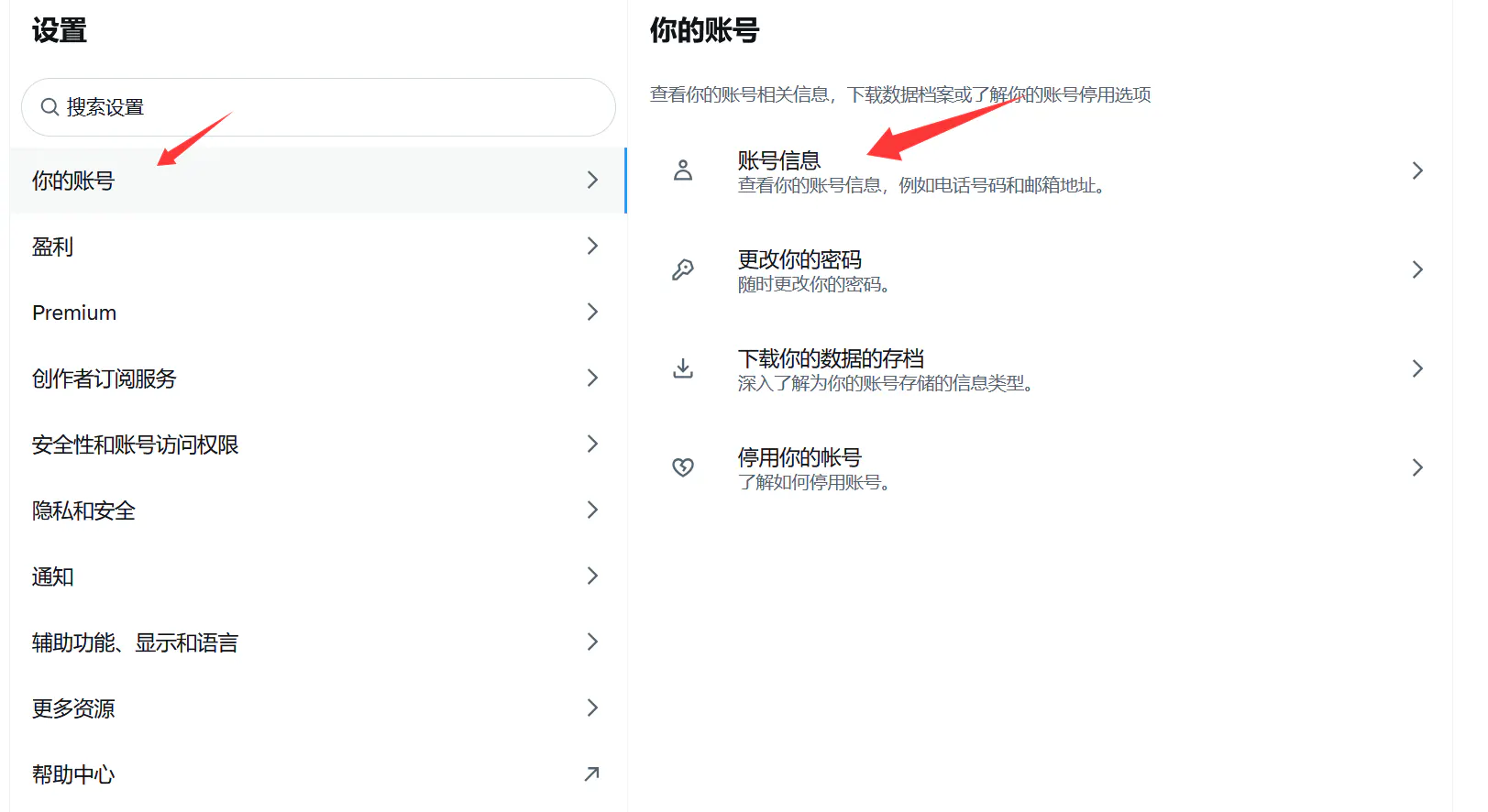
- 选择“你的账号”,再点“账号信息”。
- 系统或要求输入密码以确认身份,验证通过后即呈现设置选项。
网页版X进入设置的导航路径
- 浏览器中打开x.com,完成登录。
- 点左侧导航栏的“更多”(三个点图标)。
- 选择“设置和隐私”。
- 点击“你的账号”,再进入“账号信息”。
- 输入密码完成验证,用户名修改入口即在其中。
一步步完成用户名更改操作
输入新用户名并检查可用性
- 在账号信息页,点选“用户名”。
- 输入框上方会显示当前用户名,直接键入拟用的新名。X只允许字母、数字与下划线,长度4至15字符。
- 键入后系统实时校验可用性。若提示“已被占用”,可追加数字或下划线调整,直至出现可用标识。
确认修改并完成保存
- 确认新用户名无误,点击“完成”或“保存”。
- 网页版偶尔要求再次输入密码确认。
- 保存生效后,@标识与个人主页URL同步更新。
验证修改后的账号状态
- 返回个人主页,查看头像旁的用户名是否已刷新。
- 以新@名搜索该账号,确认可被正常检索。
- 发布一条测试帖子,观察@提及是否显示新用户名。
排查用户名修改失败的常见问题
处理用户名已被占用的情况
若提示已被占用,意味着该用户名正被他人使用。可尝试近似变体,例如末尾追加数字或下划线。X不会透露占用者身份,但直接搜索该用户名往往能看到对应账号。倘若该名被自己的另一个账号持有,先登录那个账号,将其改为临时名称以释放原用户名,再切换到目标账号完成申领。
解决速率限制或错误提示
短时间内反复提交修改,容易触发速率限制。此时不妨搁置几小时,或次日再试。App端若始终报错,换用x.com网页版操作往往更为稳妥。密码验证失败时,需确认双重认证状态,或核对密码输入是否准确。
优化新用户名下的使用体验
更新个人资料与外部链接
用户名变更后,应进入“编辑个人资料”同步更新简介、头像与封面图,保持视觉风格统一。此外,网站、其他社交平台及名片上的旧@链接也需逐一替换,以免粉丝循旧链扑空。
告知粉丝新用户名变更
可发布置顶帖子或连续动态,声明“我的新用户名是@newname,旧@已停用,请关注此账号”。也可在 bio 中临时标注新旧用户名对照,便于粉丝识别过渡。
修改用户名后旧@链接还能正常访问吗?
旧链接短期内或可访问,却不可全信。若旧用户名尚未被他人抢注,访问x.com/oldusername会临时跳转至新主页;一旦被重新注册,该链接便指向新持有者。单条历史帖子的链接大多能自动映射到新用户名下的对应内容,但外部网站嵌入或书签中的旧链接随时可能失效,重要引用需及早替换。
X用户名修改有哪些格式要求和限制?
X用户名限定4至15字符,仅接受英文字母、数字与下划线,空格、特殊符号及中文均不合法。修改次数并无硬性封顶,但过于频繁会招致临时限制。旧用户名释放后,便进入公共池,无法预留。显示名称的上限为50字符,空格与表情符号均可使用。
如何在多个X账号间转移用户名?
先登录持有目标用户名的账号,将其改为临时名称(例如追加数字)。原用户名随之释放。再切换至目标账号,键入该用户名完成修改。网页版执行此操作最为稳妥,两个账号均需处于正常登录状态且未受功能限制。